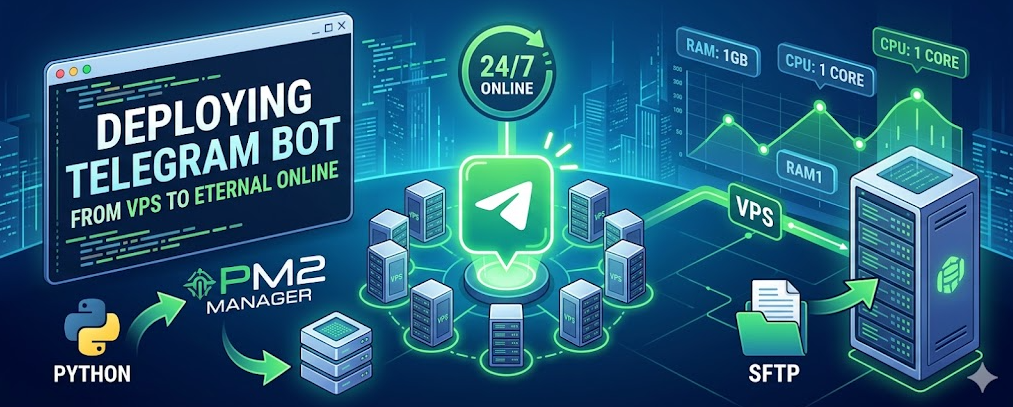

O Telegram deixou de ser apenas um mensageiro, tornando-se uma plataforma global para miniaplicativos, assistentes de IA complexos e interfaces empresariais completas. Para garantir que seu bot não apenas “responda a comandos”, mas funcione de forma confiável 24 horas por dia, 7 dias por semana, é importante escolher o “lar” certo para seu código e configurar o ambiente adequadamente.
1. Selecionando a hospedagem para o bot
Esqueça a hospedagem web convencional. Para um bot, a única solução confiável é um VPS (Servidor Virtual Privado). Isso lhe dá controle total sobre o sistema operacional, a capacidade de instalar quaisquer bibliotecas e recursos garantidos.
O que levar em consideração ao escolher:
- Localização: Se seu público-alvo estiver localizado principalmente na CEI (Comunidade de Estados Independentes), escolha servidores em data centers próximos para minimizar o ping.
- Tecnologia: Certifique-se de que seu provedor ofereça suporte a versões atualizadas de Python (3.12 ou superior), Node.js ou Docker.
- Suporte a IA: Se seu bot utiliza modelos de linguagem locais (LLM), você pode precisar de servidores com aceleração por GPU. Para bots comuns, servidores padrão são suficientes.
- Escalabilidade: Você pode adicionar mais RAM com um clique caso seu bot se torne popular.
Para encontrar a melhor opção, recomendo consultar as melhores avaliações de VDS/VPS, onde você pode comparar preços de diferentes provedores para evitar pagar a mais por capacidade desnecessária.
2. Requisitos do sistema e tarifas
Atualmente, os requisitos de hardware aumentaram ligeiramente, mas continuam acessíveis:
- Um bot simples (comandos de texto): 1 GB de RAM, 1 núcleo de CPU. Um VPS por €1 por mês é mais do que suficiente até mesmo para alguns scripts pequenos.
- Um bot com banco de dados (PostgreSQL/Redis): 2 GB de RAM.
- SO: Um sistema operacional moderno como o Ubuntu 24.04 LTS ou 26.04 LTS é a escolha óbvia. A maioria das documentações e bibliotecas são escritas especificamente para essas distribuições.
Nota importante: Soluções gratuitas como o antigo Heroku já não existem mais ou tornaram-se instáveis demais. Para um projeto sério, é melhor investir em um VPS pago — a estabilidade e o IP dedicado compensam o custo.
3. Configuração do servidor
Vamos supor que você já alugou um servidor. Agora precisamos colocá-lo online. Usaremos o protocolo SSH para gerenciá-lo.
Passo 1: Conexão
Para gerenciar o servidor, precisamos de um terminal, como por exemplo o Termius ou o MobaXterm.

- Abra o Termius e crie uma nova conexão (Novo Host).
- Insira os detalhes da sua conta de hospedagem:
- Nome do host (Endereço IP): O endereço do seu servidor.
- Porta: geralmente 22 (a menos que o provedor de hospedagem especifique o contrário).
- Nome de usuário: geralmente root.
- Senha: sua senha.
- Salve as configurações e clique no nome do host criado na lista.
- Se você vir uma janela de console preta com uma mensagem de boas-vindas do sistema, parabéns, você está “dentro” do seu servidor.

Passo 2: Preparando o ambiente
Primeiro, atualize os pacotes e instale o Python:
sudo apt --reinstall install python3 -y
sudo apt --reinstall install python3-pip -y
Agora vamos instalar a biblioteca para trabalhar com a API do Telegram. O pyTelegramBotAPI continua sendo o padrão, mas os comandos são os mesmos:
pip3 install pyTelegramBotAPI --break-system-packages
Passo 3: Gerenciador de Processos (PM2)
Para evitar que o bot trave após o fechamento do console e para reiniciá-lo automaticamente em caso de travamentos, instale o PM2. Ele requer Node.js:
sudo apt install nodejs
sudo apt install npm
npm install pm2 -g
4. Enviar o código para o servidor
Para iniciantes, a maneira mais fácil é usar o protocolo SFTP.
- No Termius, abra a aba SFTP.
- Conecte-se ao seu host.
- Crie uma pasta (por exemplo, /root/my_bot/).
- Basta arrastar os arquivos do seu bot (main.py, arquivos de configuração, banco de dados) do seu computador para esta pasta.

5. Lançamento e controle
Acesse a pasta do bot através do console:
nome_da_pasta do CD
pm2 start main.py --interpreter=python3 (Substitua "main" pelo nome do arquivo executável do bot)
Você pode verificar o status do bot com o comando pm2 list. Se a coluna “status” mostrar “online”, significa que tudo está funcionando corretamente.
Comandos úteis do PM2
pm2 list— veja o status de todos os bots em execução.pm2 logs— verifique os registros (se o bot não estiver funcionando, o motivo estará lá).pm2 restart my_telegram_bot— reinicie o bot após atualizar o código.