
Telegram перестал быть просто мессенджером, превратившись в глобальную платформу для Mini Apps, сложных AI-ассистентов и полноценных бизнес-интерфейсов. Чтобы ваш бот не просто «отвечал на команды», а работал стабильно 24/7, важно правильно выбрать «дом» для его кода и грамотно настроить окружение.
1. Выбираем хостинг для бота
Забудьте про обычный веб-хостинг. Для бота единственным верным решением является VDS/VPS (Virtual Private Server). Это дает вам полный контроль над операционной системой, возможность устанавливать любые библиотеки и гарантированные ресурсы.
На что смотреть при выборе:
- Локация: Если ваша аудитория в основном находится в СНГ, выбирайте серверы в ближайших дата-центрах для минимального пинга.
- Технологический стек: Убедитесь, что провайдер позволяет устанавливать актуальные версии Python (3.12+), Node.js или Docker.
- Поддержка AI: Если ваш бот использует локальные языковые модели (LLM), вам могут потребоваться серверы с GPU-ускорением. Для обычных ботов достаточно стандартных мощностей.
- Масштабируемость: Возможность в один клик добавить оперативной памяти, если бот станет популярным.
Для подбора оптимального варианта рекомендую изучить рейтинг лучших VDS/VPS, где можно сравнить цены разных провайдеров, чтобы не переплачивать за лишние мощности.
2. Системные требования и тарифы
В настоящее время требования к «железу» немного подросли, но остались демократичными:
- Простой бот (текстовые команды): 1 ГБ RAM, 1 CPU Core. Этого хватит с запасом даже для работы нескольких небольших скриптов.
- Бот с базой данных (PostgreSQL/Redis): 2 ГБ RAM.
- ОС: Однозначный выбор современная операционная система, какие как Ubuntu 24.04 LTS или 26.04 LTS. Большинство документации и библиотек пишутся именно под эти дистрибутивы.
Важное замечание: Бесплатные решения вроде старого Heroku давно ушли в прошлое или стали слишком нестабильными. Для серьезного проекта лучше выделить бюджет на платный VPS — стабильность и выделенный IP того стоят.
3. Настройка сервера
Предположим, вы уже арендовали сервер. Теперь нам нужно «оживить» его. Для управления мы будем использовать протокол SSH.
Шаг 1: Подключение
Для управления сервером нам понадобится терминал, например Termius, MobaXterm.
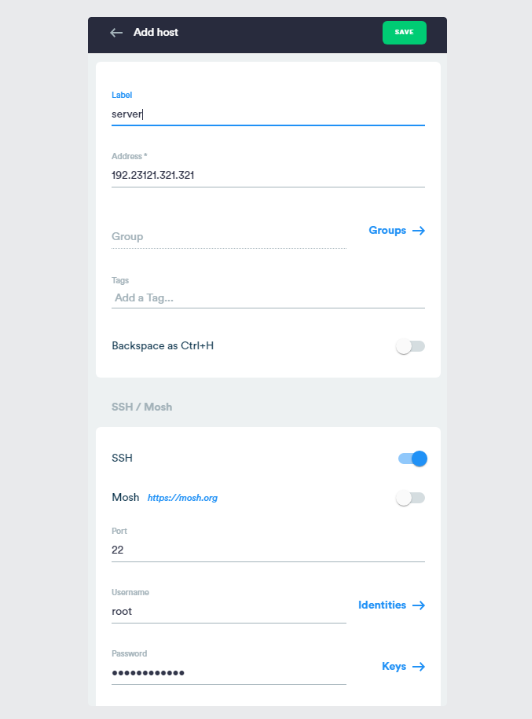
- Откройте Termius и создайте новое подключение (New Host).
- Введите данные из личного кабинета вашего хостинга:
- Hostname (IP Address): адрес вашего сервера.
- Port: обычно 22 (если хостинг не указал иной).
- Username: чаще всего root.
- Password: ваш пароль.
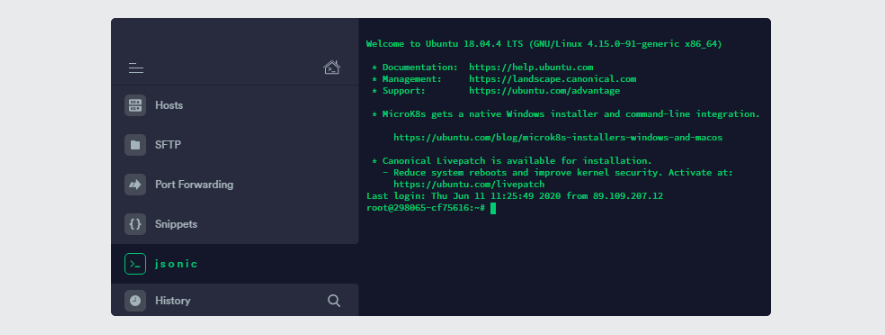
- Сохраните настройки и кликните по названию созданного хоста в списке.
- Если вы видите черное окно консоли с приветствием системы — поздравляю, вы «внутри» своего сервера.
Шаг 2: Подготовка среды
Первым делом обновляем пакеты и устанавливаем Python:
sudo apt --reinstall install python3 -y
sudo apt --reinstall install python3-pip -y
Теперь установим библиотеку для работы с API Telegram. Стандартом остается pyTelegramBotAPI, но команды те же:
pip3 install pyTelegramBotAPI --break-system-packages
Шаг 3: Менеджер процессов (PM2)
Чтобы бот не «падал» после закрытия консоли и автоматически перезагружался при сбоях, установим PM2. Он требует Node.js:
sudo apt install nodejs
sudo apt install npm
npm install pm2 -g
4. Загрузка кода на сервер
Самый простой способ для новичков — протокол SFTP.
- В Termius откройте вкладку SFTP.
- Подключитесь к вашему хосту.
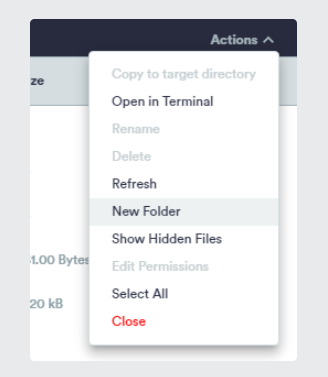
- Создайте папку (например, /root/my_bot/).
- Просто перетащите файлы вашего бота (main.py, файлы настроек, базу данных) с компьютера в эту папку.
5. Запуск и контроль
Переходим в папку с ботом через консоль:
cd имя_папки
pm2 start main.py --interpreter=python3 (замените main на имя исполняемого файла бота)
Статус бота можно проверить командой pm2 list. Если в колонке status написано online — всё сделано идеально.
Полезные команды PM2:
pm2 list— посмотреть статус всех запущенных ботов.pm2 logs— проверить логи (если бот не работает, причина будет там).pm2 restart my_telegram_bot— перезагрузить бота после обновления кода.